
Antes de empezar
Proteger PDF aplica una contraseña a los archivos PDF generados al descargar desde el editor principal. El documento original de tu equipo no se sobrescribe. La contraseña de apertura limita quién puede abrir esa copia; no es una firma digital ni impide que quien la conozca comparta el contenido.
Practica con ficha-ejemplo.pdf, que no contiene datos personales reales. Utiliza una contraseña de ejemplo y guarda la descarga por separado. Para documentos reales, elige una contraseña propia que puedas conservar de forma segura.
Descargar los documentos de ejemplo →Paso a paso
Prepara el documento
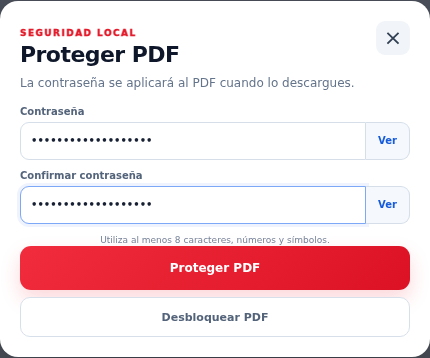
Carga la ficha y completa las ediciones que necesites. Pulsa Proteger PDF dentro del grupo Seguridad. La ventana recuerda que la protección se aplica cuando descargas, no al seleccionar el archivo.
Escribe y confirma la contraseña
Introduce la misma contraseña en los dos campos. La herramienta requiere al menos seis caracteres y recomienda ocho o más con números y símbolos. El botón Ver permite comprobar lo escrito; vuelve a ocultarlo después.
Activa la protección y descarga
Pulsa el botón rojo Proteger PDF de esa ventana. Al volver al editor, la herramienta mostrará un indicador de que la protección está activa. Descarga desde el editor principal; esa salida es la que utiliza la contraseña configurada.
Prueba la copia descargada
Abre el PDF en un lector compatible. Debe pedir la contraseña; comprueba que una incorrecta no permita acceder y que la correcta abra la ficha. Si el lector recuerda contraseñas, utiliza otra sesión para verificar el bloqueo.
Comprueba tu resultado
Conserva la contraseña
MioPDF no ofrece un servicio para recuperar contraseñas olvidadas. Conserva el archivo original y la contraseña que uses. Si compartes el PDF, facilita la clave a su destinatario por un canal adecuado.
Cómo quitar la protección de esta salida
En la sesión de edición, vuelve a la ventana Proteger PDF y pulsa su botón inferior Desbloquear PDF para que las siguientes descargas no utilicen esa clave. Esto no modifica automáticamente una copia protegida que ya descargaste.
Para un PDF que ya tiene contraseña
La herramienta Desbloquear PDF permite seleccionar un documento e introducir su contraseña conocida para crear una copia sin esa protección. Debes tener autorización para usarlo; no adivina ni recupera claves.
Dudas habituales
¿Activarla protege todas las ventanas de descarga?
Esta configuración se aplica a la salida del editor principal. La ventana independiente Unir archivos tiene su propio flujo: verifica siempre el PDF que finalmente vas a entregar.
¿Puedo impedir que alguien haga capturas?
No. Una persona que abre y ve el documento puede capturar o reproducir su contenido. La contraseña de apertura no garantiza control sobre esas copias.
¿El resultado no es el esperado? Cuéntanos qué herramienta utilizaste y qué ocurrió. Conserva el original.
Contactar con MioPDF →