
Antes de empezar
Un documento puede contener anexos desordenados, hojas de lado o páginas repetidas. Las miniaturas del editor permiten trabajar sobre cada página sin rehacer el archivo. Ordenar, girar y eliminar se aplican de forma distinta: comprueba qué herramienta está activa antes de pulsar una miniatura.
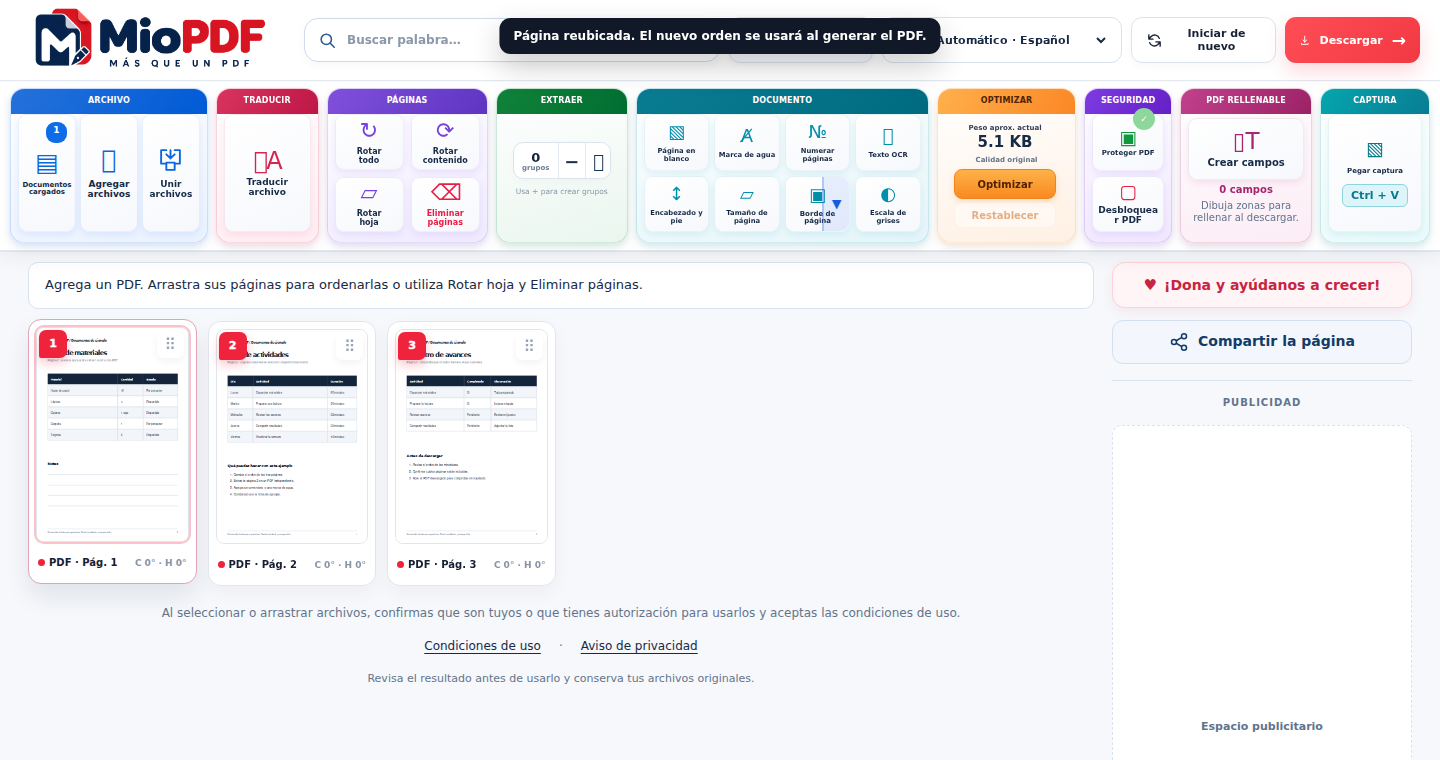
Descarga plan-ejemplo.pdf. Sus tres páginas son Plan de actividades, Lista de materiales y Registro de avances. Practica colocando la lista primero y dejando fuera el registro; el resultado tendrá dos páginas.
Descargar los documentos de ejemplo →Paso a paso
Carga el plan y cambia el orden
Selecciona el plan en el editor. Espera a ver sus tres miniaturas y arrastra Lista de materiales delante de Plan de actividades. Comprueba los títulos de las hojas para confirmar el orden; el nombre del archivo original no cambia.
Distingue hoja y contenido
Para cambiar la orientación de una hoja, activa Rotar hoja y pulsa su miniatura. Cada pulsación añade un cuarto de vuelta. Rotar contenido gira lo que aparece dentro de la hoja sin cambiar su orientación; Rotar todo hace ese giro de contenido en todas las páginas.
Marca la página que vas a excluir
Desactiva el modo de giro y activa Eliminar páginas. Pulsa Registro de avances y comprueba que quede marcada para eliminación. Vuelve a pulsarla si quieres incluirla otra vez. Los originales de tu equipo permanecen disponibles.
Descarga y revisa el orden final
Desactiva Eliminar páginas antes de abrir una hoja. Pulsa Descargar y abre el PDF obtenido. Para este ejemplo, sin grupos de extracción, deben quedar dos páginas: Lista de materiales y Plan de actividades. Revisa también la orientación que elegiste.
Comprueba tu resultado
Cuenta las páginas incluidas
Una página marcada para eliminación puede seguir apareciendo en el área de trabajo. La descarga la excluye. Compara el número de páginas del PDF final y sus títulos con lo que querías conservar.
Si el giro no es el esperado
Rotar hoja y Rotar contenido resuelven situaciones diferentes. Comprueba la miniatura y una vista ampliada. Puedes volver a pulsar para completar la vuelta o usar Deshacer; revisa siempre si el contenido queda dentro de los bordes.
Con varios documentos
Las páginas cargadas se pueden organizar en una secuencia. Si creaste grupos de extracción, pueden salir varios PDF o un ZIP en lugar de un único archivo. Revisa las opciones de descarga cuando quieras entregar todo junto.
Dudas habituales
¿Eliminar una página borra mi PDF original?
No. La marca modifica la salida del editor; no sobrescribe el archivo que seleccionaste en tu equipo. Guarda la descarga con otro nombre.
¿Por qué al pulsar una página no se abre?
Puede estar activo un modo de giro, eliminación o extracción. Desactiva ese modo para volver a abrir la hoja normalmente.
¿El resultado no es el esperado? Cuéntanos qué herramienta utilizaste y qué ocurrió. Conserva el original.
Contactar con MioPDF →