
Antes de empezar
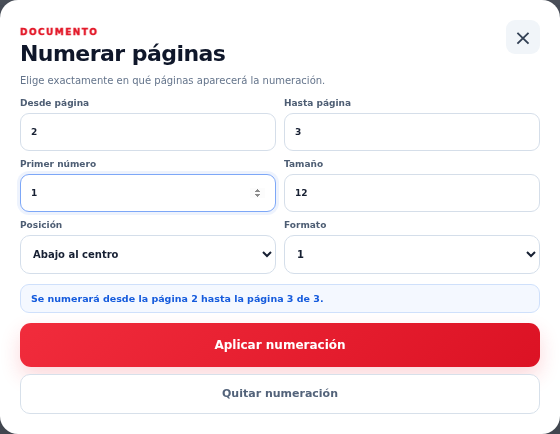
La posición de una hoja dentro del archivo y el número que se imprime en ella pueden ser distintos. Numerar páginas permite elegir ambos: Desde página y Hasta página indican las hojas afectadas; Primer número indica la cifra que aparecerá en la primera de esas hojas.
Utiliza plan-ejemplo.pdf. Dejaremos la primera página sin numeración añadida y pondremos 1 y 2 en las páginas segunda y tercera. El resultado seguirá teniendo tres páginas.
Descargar los documentos de ejemplo →Paso a paso
Ordena antes de numerar
Carga el plan y verifica que las hojas estén en el orden definitivo. Excluye las que no vayas a entregar. Pulsa Numerar páginas en el grupo Documento para abrir la configuración.
Elige el rango de hojas
Escribe 2 en Desde página y 3 en Hasta página. Consulta el resumen que aparece debajo de los controles: debe indicar que se numerarán las páginas 2 a 3 de un total de 3.
Define el inicio y la posición
Escribe 1 en Primer número. Elige Abajo al centro y el formato 1 para este ejemplo. Ajusta el Tamaño si hace falta; comprueba que la cifra no se superponga con texto o con el pie existente.
Aplica y comprueba la descarga
Pulsa Aplicar numeración y después Descargar. Abre el resultado: la primera hoja debe quedar sin la cifra añadida, la segunda mostrar 1 y la tercera mostrar 2. El documento mantiene sus tres páginas.
Comprueba tu resultado
Revisa el rango si reorganizas el archivo
Los rangos siguen las posiciones de las páginas incluidas, no sus títulos. Si después mueves o eliminas una hoja, vuelve a abrir Numerar páginas y comprueba el rango antes de descargar.
Otras posiciones y formatos
Puedes colocar la numeración arriba o abajo, a la izquierda, al centro o a la derecha. Los formatos permiten una cifra sola, Página 1 o una cifra acompañada de un total. Revisa la salida si combinas numeración, extracción de grupos y eliminación.
Numeración que ya existía
Quitar numeración retira la añadida con esta herramienta en la sesión. No elimina cifras que ya formaban parte del documento original. Evita aplicar otra numeración encima sin revisar ambas.
Dudas habituales
¿Primer número cambia el orden de las hojas?
No. Solo cambia la cifra mostrada. La primera hoja del archivo seguirá siendo la primera aunque le asignes otro número visible.
¿Puedo añadir también un encabezado?
Sí. Encabezado y pie es una herramienta aparte para texto repetido. Comprueba su posición para que no se superponga con los números.
¿El resultado no es el esperado? Cuéntanos qué herramienta utilizaste y qué ocurrió. Conserva el original.
Contactar con MioPDF →