Antes de empezar
Una marca de agua ayuda a identificar una copia, un documento interno o un material de ejemplo. En MioPDF se configura para las páginas del documento y se incorpora al descargar. Es una indicación visual: no impide copiar el archivo ni sustituye una protección con contraseña.
Carga plan-ejemplo.pdf. El objetivo es añadir la palabra EJEMPLO sobre sus tres páginas, con suficiente transparencia para que las actividades y tablas sigan siendo legibles.
Descargar los documentos de ejemplo →Paso a paso
Abre Marca de agua
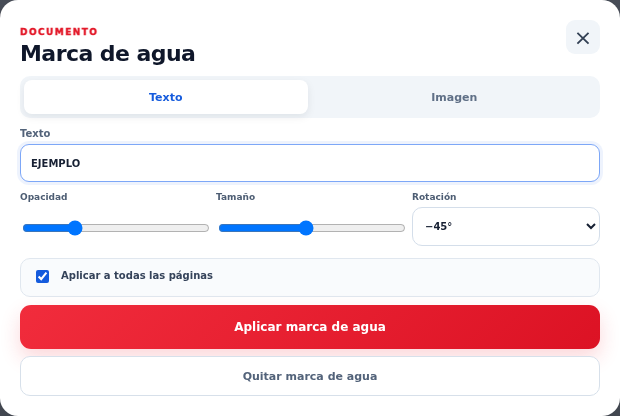
Con el PDF cargado, pulsa Marca de agua en el grupo Documento. La ventana permite elegir una marca de Texto o de Imagen. Para este ejercicio, deja seleccionada la pestaña Texto.
Escribe y configura la marca
Sustituye el texto por EJEMPLO. Ajusta Opacidad y Tamaño; una opacidad baja permite ver el contenido que queda debajo. Elige la Rotación que prefieras entre las opciones disponibles.
Aplica y revisa varias hojas
Mantén marcada Aplicar a todas las páginas y pulsa Aplicar marca de agua. Revisa las miniaturas y abre una hoja con tabla y otra con texto para comprobar que la marca no dificulta la lectura.
Descarga una copia identificada
Pulsa Descargar y abre el resultado. Las tres páginas deben mostrar EJEMPLO. Si necesitas cambiar la marca, vuelve a su ventana, ajusta los controles y genera una nueva descarga.
Comprueba tu resultado
Para utilizar un logotipo
En la pestaña Imagen, selecciona un PNG, JPG o WebP. Comprueba la resolución del archivo y cómo se ve sobre fondos claros y oscuros. Una imagen con un rectángulo de fondo puede tapar contenido incluso cuando su tamaño parece adecuado.
Cómo retirar tu marca
Usa Quitar marca de agua en la misma ventana para retirar la marca que añadiste durante esta sesión. El control no borra automáticamente marcas que ya venían incorporadas al PDF original.
Comprueba todas las páginas
Una marca puede verse bien en la portada y molestar sobre tablas o sellos. Revisa una muestra de cada tipo de hoja antes de entregar el PDF. Conserva una copia del original si necesitas una versión sin marca.
Dudas habituales
¿La marca bloquea la edición del archivo?
No. Es contenido visual añadido al PDF. No garantiza que otras herramientas no puedan retirarlo o modificarlo.
¿Puedo marcar solo una página con esta ventana?
Esta opción aplica la marca de forma general. Para una indicación en una sola página, añade texto o una imagen desde el editor de esa hoja.
¿El resultado no es el esperado? Cuéntanos qué herramienta utilizaste y qué ocurrió. Conserva el original.
Contactar con MioPDF →