
Antes de empezar
Las anotaciones permiten completar un documento con comentarios, indicaciones o texto visible. No son lo mismo que los campos rellenables: una anotación queda incorporada al contenido de la página, mientras que un campo está pensado para que otra persona pueda completarlo después.
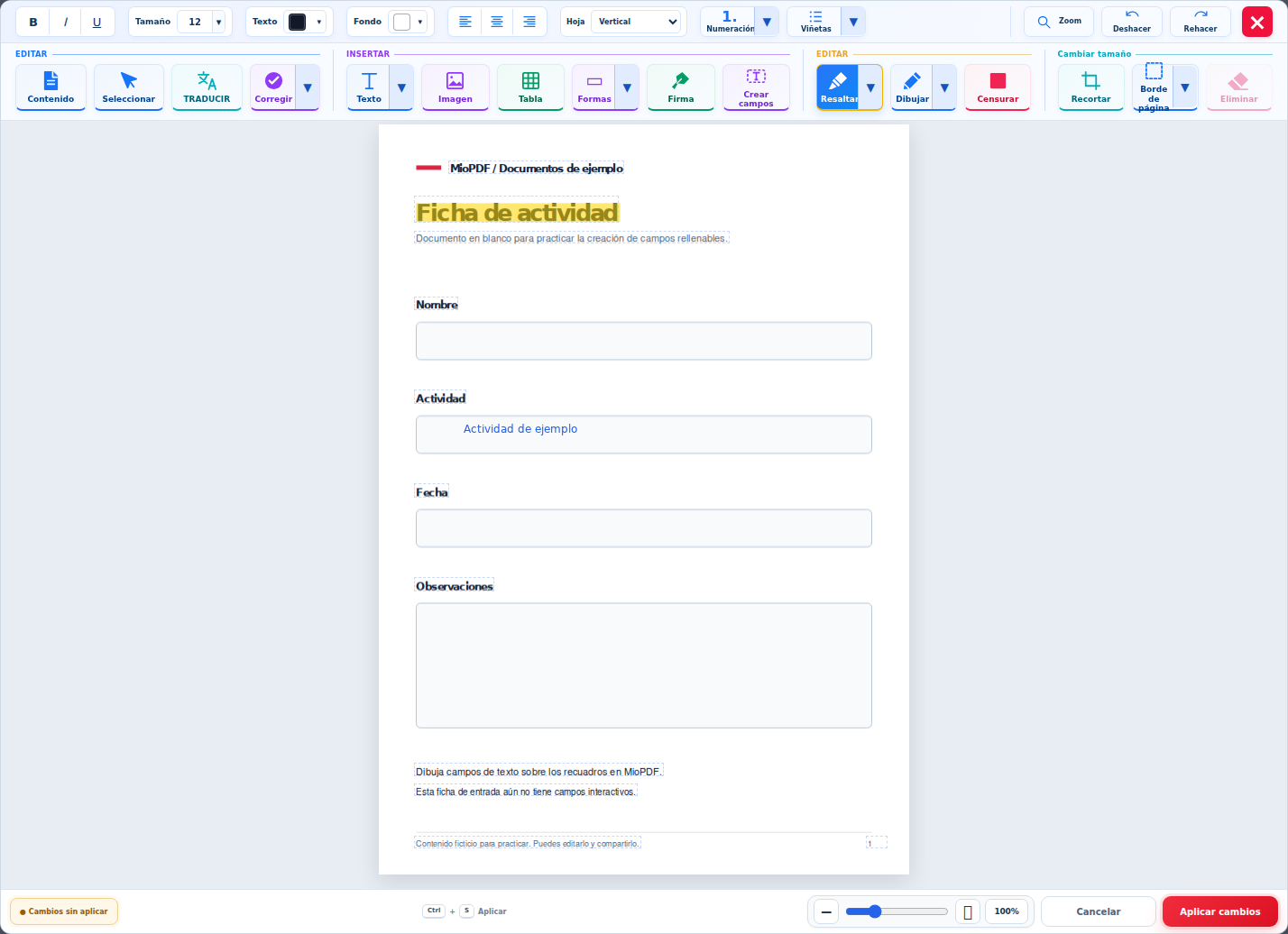
Usa ficha-ejemplo.pdf y escribe “Actividad de ejemplo” en la zona de Actividad. Después resalta el título. El PDF descargado debe conservar ambos cambios, sin tapar las líneas ni cortar el texto.
Descargar los documentos de ejemplo →Paso a paso
Abre la hoja con la herramienta adecuada
Carga la ficha y abre su miniatura. Se abre el editor de página, con las herramientas de edición sobre la hoja. Elige Texto para añadir una anotación; no es necesario activar campos rellenables.
Coloca y ajusta el texto
Pulsa dentro de la zona de Actividad y escribe Actividad de ejemplo. Termina la escritura haciendo clic fuera del cuadro. Selecciona el texto para ajustar su posición y tamaño, y utiliza los controles de fuente, tamaño y color de la barra cuando lo necesites.
Resalta una zona concreta
Elige Resaltar y arrastra sobre el título que quieres destacar. Comprueba que se pueda seguir leyendo. Puedes usar las herramientas de dibujo y formas para otras anotaciones, evitando cubrir información necesaria.
Aplica los cambios y descarga
Pulsa Aplicar cambios en el editor de página y vuelve a las miniaturas. Descarga el PDF y ábrelo en otro visor. Revisa el texto añadido, la posición del resaltado y los bordes de la hoja, especialmente al ampliar.
Comprueba tu resultado
Texto añadido y texto original
Agregar texto coloca una anotación nueva. Corregir texto es otra herramienta; en un documento escaneado las letras forman parte de una imagen. El reconocimiento OCR puede ayudar a identificar texto, pero no garantiza reconstruir su diseño original.
Revisa los cuadros de texto
Una frase larga puede quedar cortada si el cuadro es pequeño. Amplía el espacio o reduce el tamaño de letra. Comprueba la descarga, porque el visor y la exportación pueden mostrar diferencias de fuentes o saltos de línea.
Una anotación no es un campo rellenable
Si la otra persona debe escribir su nombre o datos en el PDF, crea campos desde PDF rellenable. Para información ya completada o notas que quieres dejar visibles, utiliza texto y anotaciones.
Dudas habituales
¿Puedo insertar una imagen o una firma?
Sí. El editor incluye Imagen y Firma para colocar elementos visuales. Una firma dibujada o una imagen de firma no equivale a una firma digital certificada.
¿Cómo deshago una anotación?
Utiliza Deshacer en la ventana de edición o selecciona el elemento para modificarlo o eliminarlo. Aplica los cambios antes de comprobar el PDF descargado.
¿El resultado no es el esperado? Cuéntanos qué herramienta utilizaste y qué ocurrió. Conserva el original.
Contactar con MioPDF →